چرا اصلاً سراغ دیلیت اکانت اینستاگرام میآییم؟
احتمالاً الان اینجایی چون یا از اینستاگرام خسته شدی، یا درگیر مزاحمت، اعتیاد به شبکههای اجتماعی، یا حتی مشکل امنیتی شدی. در این شرایط، سه سناریو بیشتر نیست: یا میخواهی فقط استراحت کوتاه داشته باشی، یا تصمیم گرفتی برای همیشه خداحافظی کنی، یا با خودت میگی «دیگه این اکانت درست بشو نیست، دیلیت کنم راحت شم!».
خبر خوب اینه که خود اینستاگرام هم دقیقاً دو گزینه جلوت میگذاره:
- غیرفعال کردن موقت اکانت (Temporary Deactivate)
- حذف دائمی اکانت اینستاگرام (Delete)
در این راهنما قدمبهقدم بهت یاد میدهم چطور هم دیلیت موقت انجام بدی، هم حذف کامل؛ هم از داخل اپ، هم از طریق مرورگر.
اگر الان مشکلدار هستی (مثلاً رمز یادت رفته، اکانتت هک شده یا به صفحه دیلیت دسترسی نداری)، توی بخشهای مخصوص همین وضعیتها هم برات توضیح میدهم چه کار میشود کرد و کجا دیگر واقعاً کاری از دستت برنمیآید.
قبل از هر کاری باید دقیق بدانی داری چه تصمیمی میگیری؛ چون بعضی چیزها برنمیگردد.
راهنمای صوتی حذف و غیرفعالسازی اینستاگرام
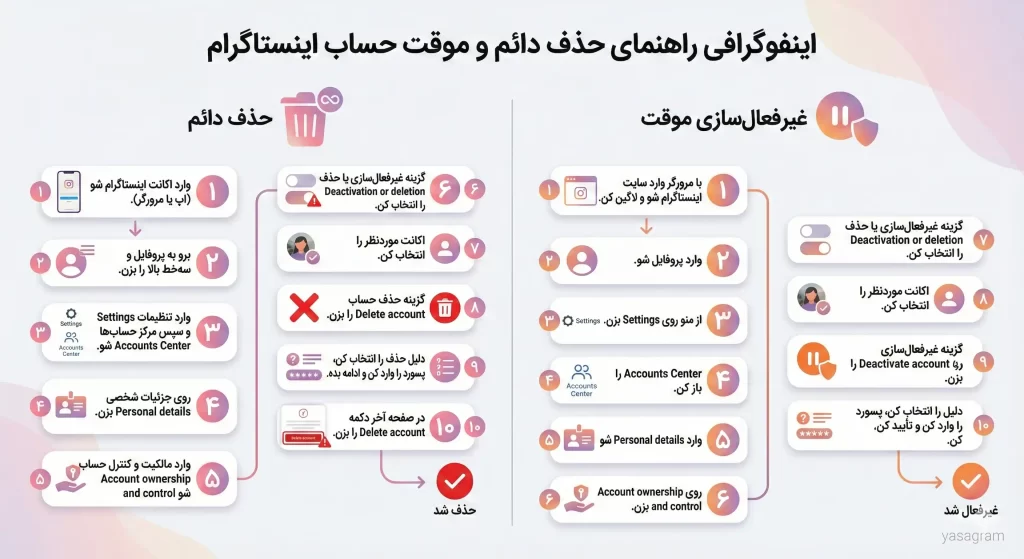
آموزش تصویری حذف دائم/موقت اکانت اینستاگرام
آموزش تصویری حذف دائم اکانت اینستاگرام (گام به گام)
تصاویر زیر مراحل حذف دائم (Delete Account) اکانت اینستاگرام را نشان میدهند . لطفاً توجه داشته باشید که با انجام این مراحل، حساب کاربری شما به همراه تمامی پستها، پیامها، آرشیو و دنبالکنندگان برای همیشه پاک شده و به هیچ عنوان قابل بازیابی نخواهد بود. تنها در صورتی که از تصمیم خود برای بستن همیشگی پیج مطمئن هستید، این مراحل را دنبال کنید.
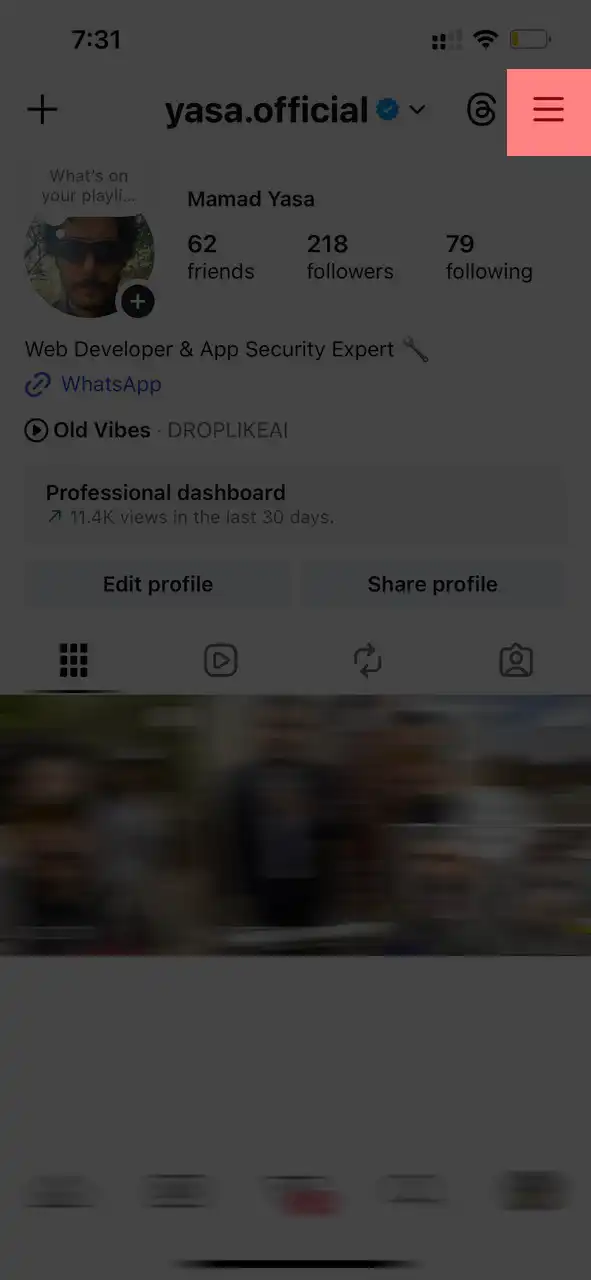
مرحله اول: تنظیمات
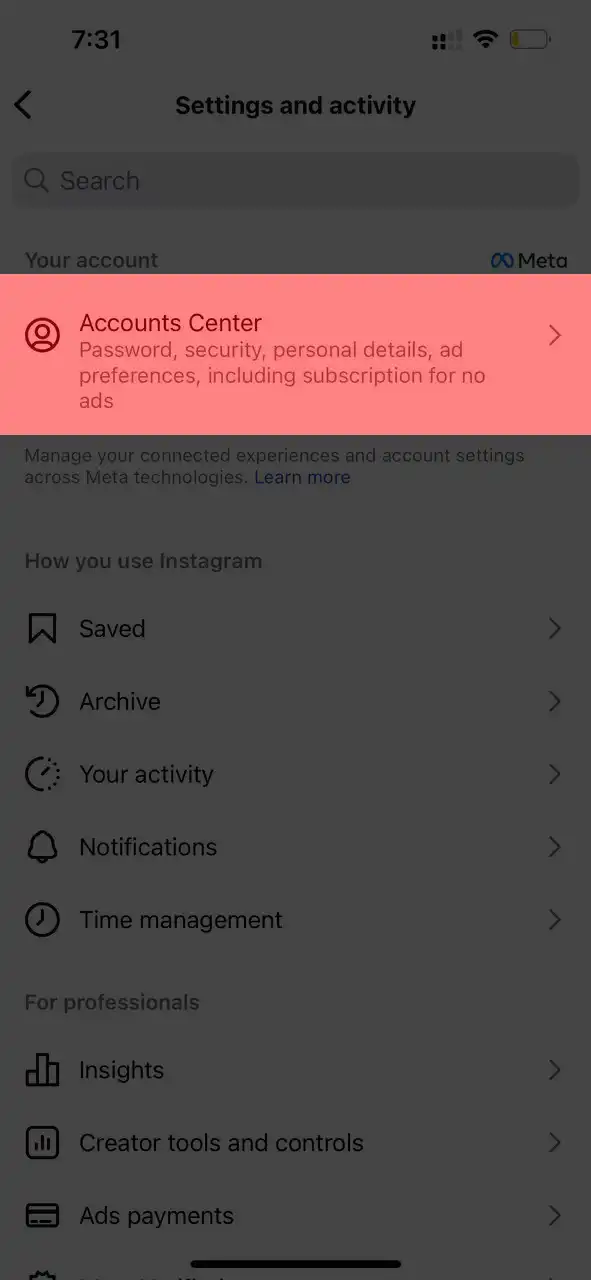
مرحله دوم: Account Center
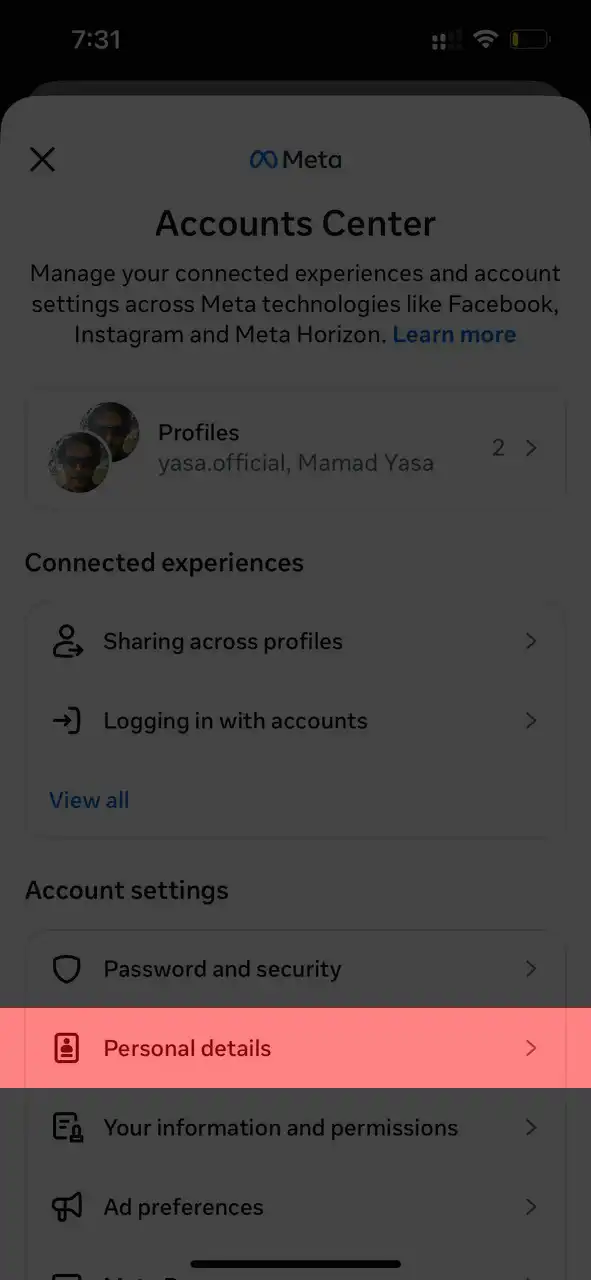
مرحله سوم: Personal Details
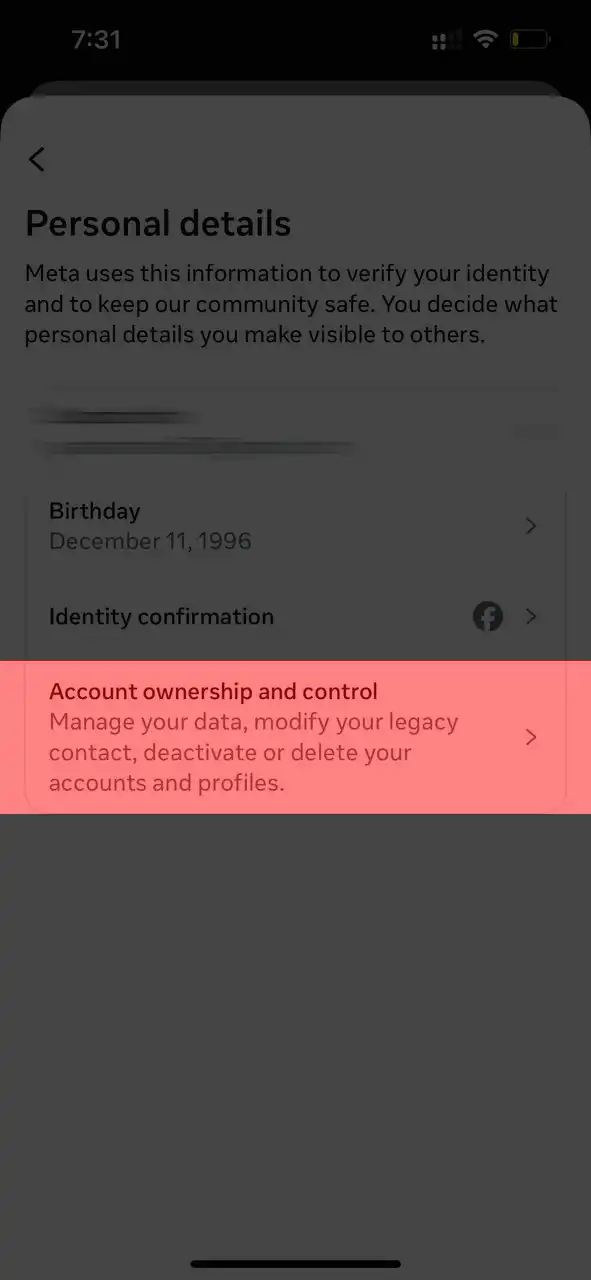
مرحله چهارم: Ownership and Control
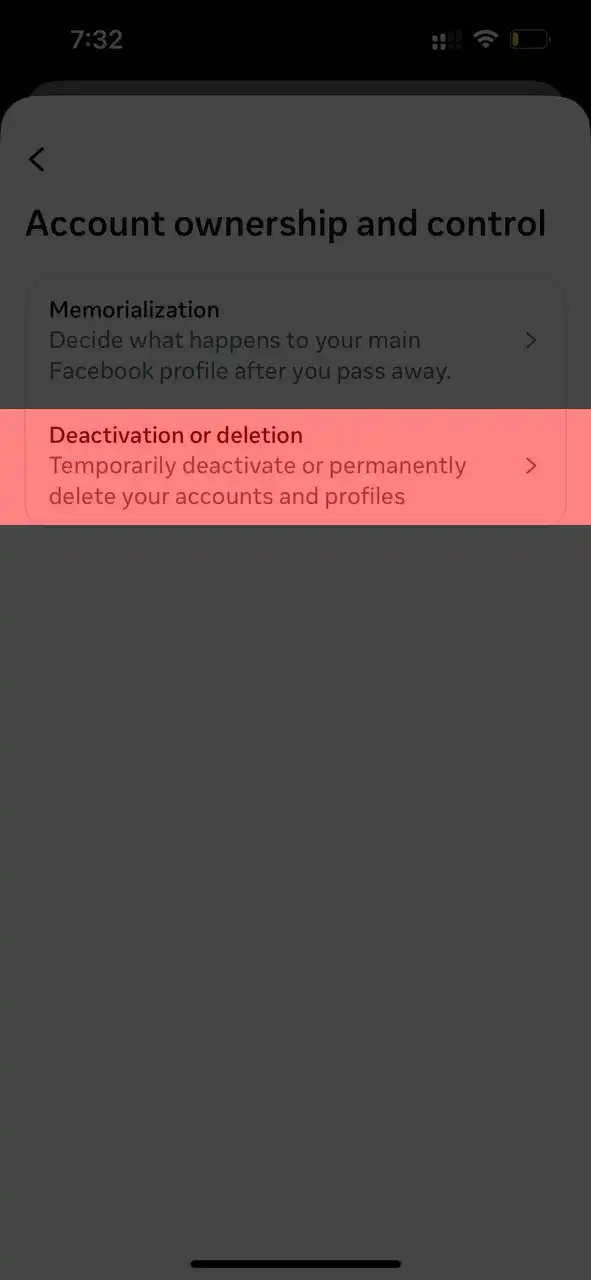
مرحله پنجم: Deactivation or Deletion
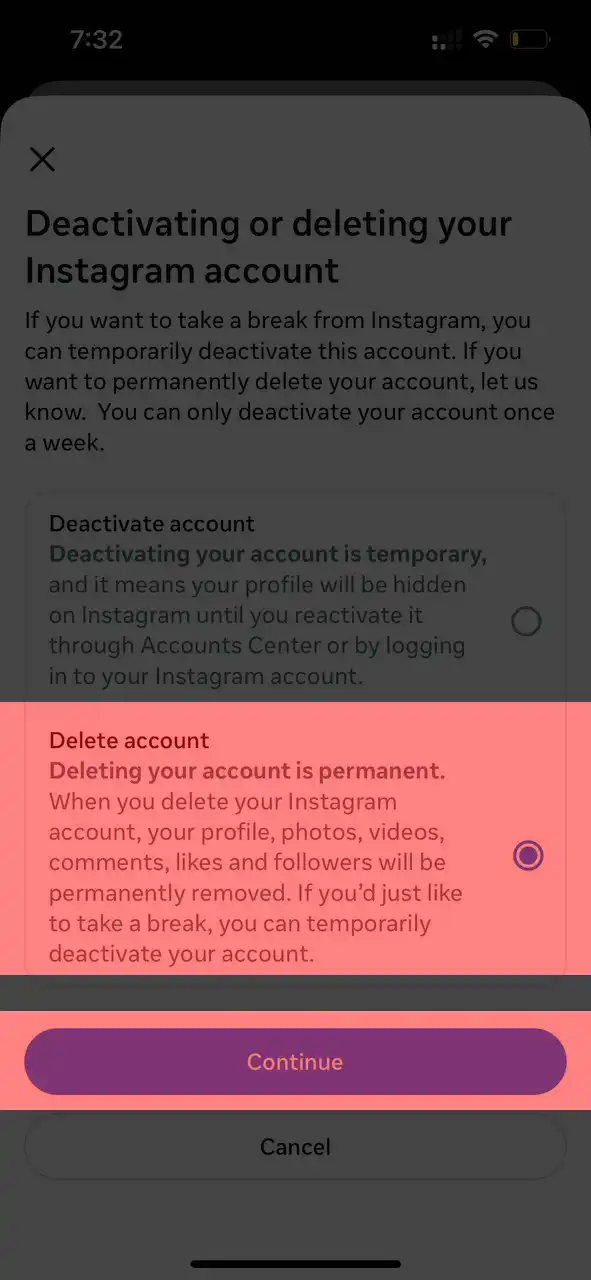
مرحله ششم: Delete Account
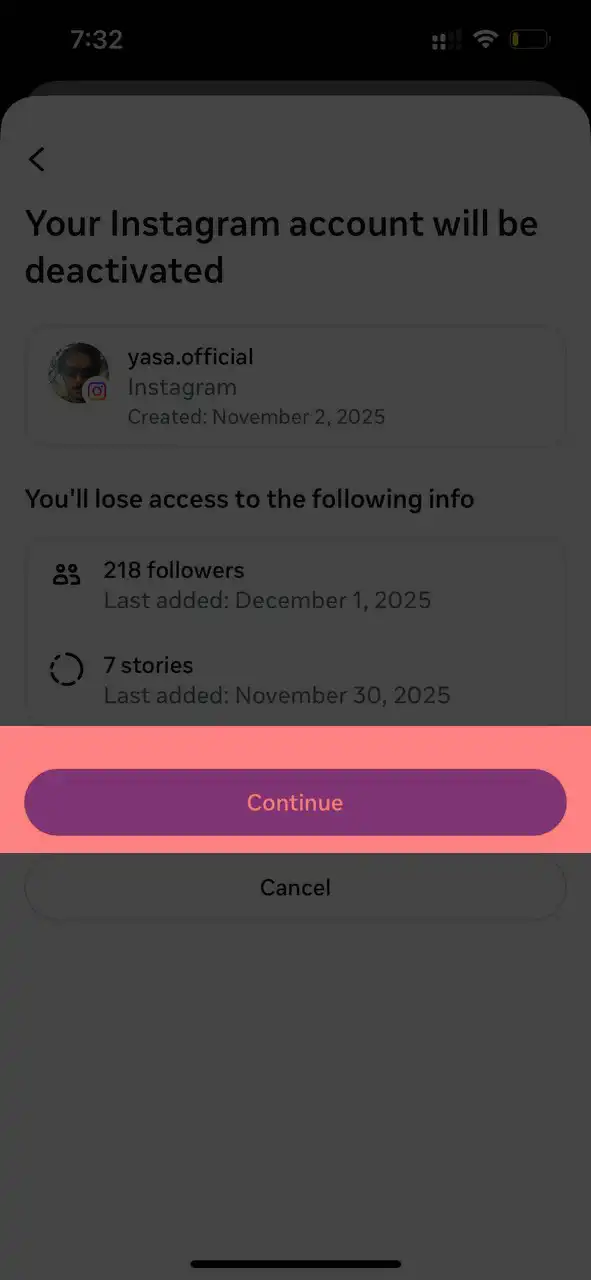
مرحله هفتم: Continue
آموزش تصویری حذف موقت اکانت اینستاگرام (گام به گام)
مرحله اول: تنظیمات
مرحله دوم: Account Center
مرحله سوم: Personal Details
مرحله چهارم: Ownership
مرحله پنجم: Deactivation
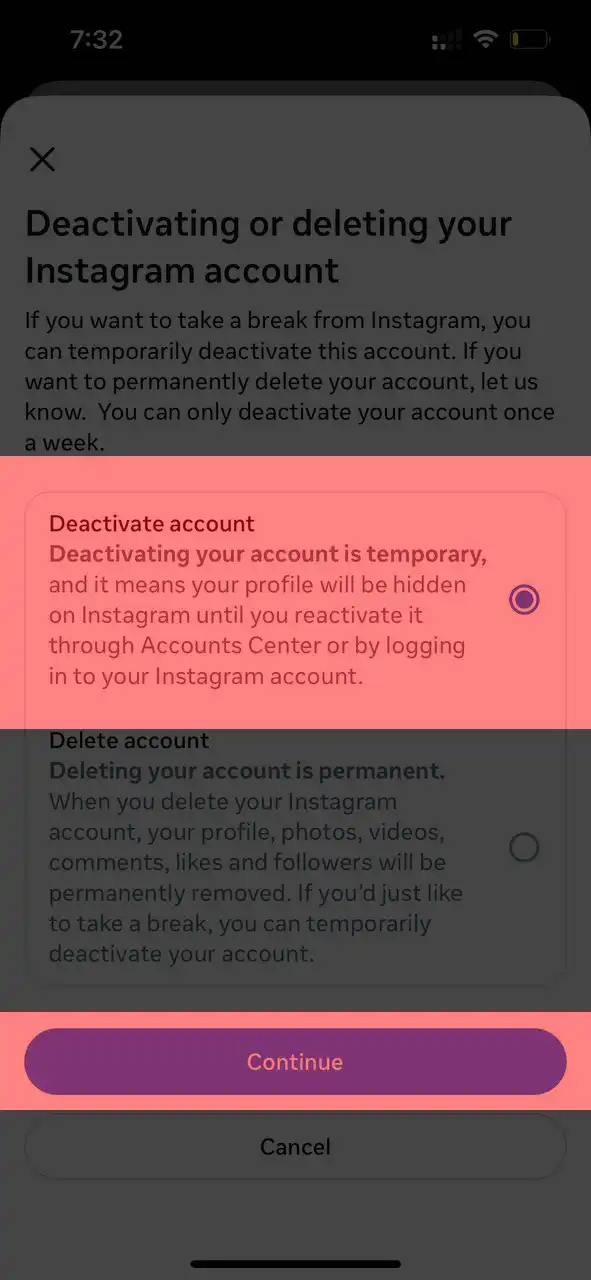
مرحله ششم: Deactivate account
مرحله هفتم: Continue
| مقایسه امکانات |
|
|
|---|---|---|
| سرنوشت اکانت | نابودی کامل پروفایل و نام کاربری آزاد میشود. | مخفیسازی اکانت هست، ولی کسی نمیبیند. |
| بازگردانی پیج | فقط تا ۳۰ روز بعد از آن غیرممکن است. | همیشه ممکن است با زدن یوزرنیم و پسورد برمیگردد. |
| دایرکت و پستها | پاک میشوند هیچ اثری از چتها نمیماند. | محفوظ میماند آرشیو، چت و پستها دستنخوردهاند. |
| کاربرد پیشنهادی | خداحافظی همیشگی وقتی دیگه نمی خوای برگردی. | استراحت ذهنی وقتی میخواهید مدتی دور باشید. |
حذف موقت (غیرفعال کردن اکانت) یعنی چه؟
وقتی اکانتت را موقت غیرفعال میکنی:
- پروفایل، پستها، استوریهای هایلایت و کامنتها برای بقیه نامرئی میشود.
- هیچکس نمیتواند پروفایلت را ببیند و انگار اصلاً نیستی.
- اما هیچ چیز پاک نمیشود؛ فقط مخفی میشود.
- هر وقت دوباره با یوزرنیم و پسوردت لاگین کنی، اکانت برمیگردد.
این گزینه برای وقتی خوب است که:
- از اینستاگرام خسته شدی و میخواهی چند هفته/ماه استراحت کنی.
- درگیر امتحان، پروژه، کار سنگین هستی و نمیخواهی حواست پرت شود.
- هنوز به پستها و فالوورهایت وابستهای، اما فعلاً نمیخواهی دیده شوی.
حذف دائمی اکانت اینستاگرام یعنی چه؟
اینجا قضیه جدیتر است. وقتی حذف دائمی اکانت اینستاگرام را انتخاب میکنی:
- پروفایل، عکسها، ویدئوها، کامنتها و فالوورها برای همیشه پاک میشوند.
- بعد از چند روز تا حداکثر چند ماه، دادههای تو از سرورهای اینستاگرام هم کمکم حذف میشوند.Norton+1
- ممکن است یوزرنیم تو بعداً برای دیگران آزاد شود.
- اگر مهلت برگرداندن اکانت بگذرد، دیگر هیچ راهی برای بازیابی وجود ندارد.
این گزینه برای زمانی است که:
- مطمئنی دیگر نمیخواهی به این اکانت برگردی.
- مشکل جدی امنیتی یا حریم خصوصی داری.
- میخواهی یکبار برای همیشه ردپایت را از اینستاگرام پاک کنی.
آموزش دیلیت اکانت اینستاگرام به صورت موقت (غیرفعال کردن)
نکته مهم:
غیرفعال کردن موقت را نمیشود پشتسرهم هر روز انجام داد؛ معمولاً هفتهای یکبار اجازه میدهد.
۱. آمادهسازی قبل از غیرفعال کردن
کار خاصی لازم نیست، اما اینها را در نظر بگیر:
- اگر روی اکانتت بیزینس یا فروشگاه داری، قبل از غیرفعال کردن به مشتریها خبر بده.
- اگر با همین اکانت در سایتهای دیگر لاگین میشوی، بهتر است یک روش ورود جایگزین هم داشته باشی.
۲. غیرفعال کردن موقت اکانت اینستاگرام (موبایل یا کامپیوتر)
- 1روی آیکون
 پروفایل (Profile) در پایین سمت راست بزنید.
 - 2روی منوی
 سهخط (More menu) بالا سمت راست بزنید.
 - 3Accounts Center (مرکز حسابها) ← Personal details (جزئیات شخصی)
- 4Deactivation or deletion (غیرفعالسازی یا حذف) ← Account ownership and control
- 5حساب مورد نظر را انتخاب کنید.
- 6Deactivate account (غیرفعالسازی حساب) ← Continue (ادامه)
- 7رمز عبور خود را مجدداً وارد کنید ← Continue
- 8دلیل غیرفعالسازی را انتخاب کنید ← Continue
- 9در نهایت Deactivate account (غیرفعالسازی حساب) را بزنید.
 پروفایل (Profile) در پایین سمت راست بزنید.
 سهخط (More menu) بالا سمت راست بزنید.
- 1روی آیکون پروفایل (Profile) در پایین سمت راست بزنید.
- 2روی منوی سهخط (More menu) بالا سمت راست بزنید.
- 3Personal details ← Accounts Center
- 4Deactivation or deletion ← Account ownership and control
- 5حساب مورد نظر را انتخاب کنید.
- 6Continue ← Deactivate account
- 7Continue ← رمز عبور
- 8دلیل غیرفعالسازی ← Continue
- 9Deactivate account (تأیید نهایی)
- 1وارد حساب اینستاگرام خود شوید.
- 2روی آیکون منو (پایین سمت چپ) ←
 Settings (تنظیمات) کلیک کنید.
 - 3Personal details ← Accounts Center
- 4Deactivation or deletion ← Account ownership and control
- 5حساب مورد نظر را انتخاب کنید.
- 6Continue ← Deactivate account
- 7Continue ← رمز عبور
- 8Continue ← دلیل غیرفعالسازی
- 9Deactivate account (تأیید نهایی)
 Settings (تنظیمات) کلیک کنید.
- 1وارد حساب اینستاگرام خود شوید.
- 2روی آیکون پروفایل در پایین ← Settings (بالا سمت چپ) بزنید.
- 3Personal ← details Accounts Center
- 4Deactivation or deletion ← Account ownership and control
- 5حساب مورد نظر را انتخاب کنید.
- 6Continue ← Deactivate account
- 7Continue ← رمز عبور
- 8Continue ← دلیل غیرفعالسازی
- 9Deactivate account (تأیید نهایی)
بهمحض انجام این مراحل، اکانتت برای بقیه نامرئی میشود.
۳. برگرداندن اکانت بعد از دیلیت موقت
اینجاش سادست:
- فقط کافی است دوباره با یوزرنیم/ایمیل/شماره و پسورد وارد شوی.
- اگر همهچیز درست باشد، اکانت همانطور که بود برمیگردد؛ پستها، فالوورها و… دوباره دیده میشوند.
- ممکن از بلافاصله بعد از غیرفعال شدن موقت، نتوانید تا چند ساعت اکانت دوباره را فعال کنید.
آموزش حذف دائمی اکانت اینستاگرام (گامبهگام)
حالا میرویم سراغ بخش حساستر: حذف دائمی اکانت اینستاگرام.
- 1روی آیکون پروفایل (Profile) در پایین سمت راست بزنید.
- 2روی منوی سهخط (More menu) بالا سمت راست بزنید.
- 3Accounts Center (مرکز حسابها) ← Personal details (جزئیات شخصی)
- 4Account ownership and control (مالکیت و کنترل حساب) ← Deactivation or deletion (غیرفعالسازی یا حذف)
- 5حساب مورد نظر را انتخاب کنید.
- 6Delete account (حذف حساب) ← Continue (ادامه) و تأیید نهایی
- 1روی آیکون پروفایل (Profile) در پایین سمت راست بزنید.
- 2روی منوی سهخط (More menu) بالا سمت راست بزنید.
- 3Accounts Center (مرکز حسابها) ← Personal details (جزئیات شخصی)
- 4Deactivation or deletion Account ← ownership and control
- 5حساب مورد نظر را انتخاب کنید.
- 6Continue ← و تأیید نهایی Delete account
- 1روی آیکون منو ← Settings & privacy (تنظیمات و حریم خصوصی) کلیک کنید.
- 2Accounts Center (مرکز حسابها) ← Personal details (جزئیات شخصی)
- 3Deactivation or deletion ← Account ownership and control
- 4حساب مورد نظر ← Delete account (حذف حساب)
- 5تأیید نهایی ← Continue (ادامه)
- 1به instagram.com بروید و وارد شوید.
- 2روی آیکون تنظیمات (بالا سمت چپ) بزنید.
- 3Personal details ← Accounts Center
- 4Account ownership and control ← Deactivation or deletion
- 5حساب ← Delete account ← Continue
۱. قبل از حذف دائمی، حتماً این کارها را انجام بده
قبل از اینکه روی دکمه Delete کلیک کنی:
- دانلود آرشیو اطلاعات
از طریق Accounts Center میتوانی همه عکسها، ویدئوها، پیامها و… را به صورت یک فایل زیپ دانلود کنی تا بعداً اگر خواستی، یادت بماند چهخبر بوده. - اگر به بعضی فالوورها یا چتها نیاز داری، آیدی یا اطلاعات مهم را جایی یادداشت کن.
- اگر همین اکانت را روی چند دستگاه باز داری، بهتر است از همه جا لاگاوت شوی تا بعداً کسی سوءاستفاده نکند.
۳. آیا بعد از حذف دائمی میتوان اکانت را برگرداند؟
یک مهلت کوتاه وجود دارد (معمولاً حدود ۳۰ روز) که اگر توی این مدت دوباره وارد شوی، اکانت ممکن است برگردد، اما این زمان وابسته به سیاستهای اینستاگرام و منطقه است و نباید روی آن حساب قطعی باز کنی.
پس اگر تصمیم گرفتی حذف دائمی اکانت اینستاگرام را بزنی، فرض را بر این بگذار که دیگر برگشتی در کار نیست.

اگر به اکانت دسترسی نداری چه کار میتوانی بکنی؟
خیلیها اینجا مشکل دارند؛ مخصوصاً کسانی که:
- رمز را فراموش کردهاند.
- به ایمیل دسترسی ندارند.
- شماره موبایل روی اکانت دیگر فعال نیست.
- اکانت هک شده یا ایمیلش عوض شده.
۱. اول تلاش کن اکانت را بازیابی کنی
قبل از فکر کردن به دیلیت، اگر هنوز به اکانت نیاز داری:
- در صفحه لاگین روی Forgot password / رمز را فراموش کردهام بزن.
- با ایمیل، شماره موبایل یا یوزرنیم لینک بازیابی بگیر.
- اگر ایمیل عوض شده، معمولاً پیامهایی از اینستاگرام در ایمیل قدیمیات هست که بخش «secure your account» دارد.
بدون دسترسی به حداقل یکی از این موارد، خودت نمیتوانی ثابت کنی صاحب اکانتی؛ اینستاگرام هم بهدلایل امنیتی بهراحتی دیلیت یا تغییر انجام نمیدهد.
۲. دیلیت اکانت بدون پسورد و ایمیل؟
این چیزی است که خیلی از کاربران مشکلدار دنبالش هستند. واقعیت:
- هیچ روش قانونی و رسمیای برای دیلیت کردن اکانت بدون داشتن دسترسی به خود اکانت وجود ندارد.
- سایتها و اپهایی که میگویند «بدون پسورد برات دیلیت میکنیم» معمولاً یا کلاهبرداریاند یا دنبال گرفتن اطلاعات از تو هستند.
- تنها راه، طی کردن مسیرهای رسمی پشتیبانی اینستاگرام است (فرمهای گزارش، ارسال ویدئو، مدارک و…)، که آن هم تضمین صددرصدی نمیدهد.
اگر اکانت مشکلدار تو روی اسم واقعیات است و مدارک هویتی داری، میتوانی از بخش کمک اینستاگرام درخواست بررسی و بازیابی بدهی؛ اما باز هم تصمیم نهایی دست آنهاست.

مشکلات و خطاهای رایج هنگام دیلیت اکانت اینستاگرام
خطا: صفحه حذف یا غیرفعالسازی برای من باز نمیشود
چند احتمال:
- از نسخه قدیمی اپ استفاده میکنی → اپ را آپدیت کن.
- کش و کوکی مرورگر مشکل دارد → مرورگر را عوض کن یا کش را پاک کن.
- با VPN یا اینترنتی وصل شدی که روی بعضی صفحات محدودیت دارد → یک اینترنت یا VPN دیگر امتحان کن.
اگر باز هم مشکل بود، معمولاً از مرورگر موبایل یا کامپیوتر راحتتر میشود به تنظیمات و Accounts Center دسترسی پیدا کرد.
خطا: بعد از دیلیت موقت نمیتوانم وارد شوم
- مطمئن شو یوزرنیم و پسوردت صحیح است.
- اگر رمز را عوض کردهای، از همان رمز جدید استفاده کن.
- اگر چند بار اشتباه بزنی، ممکن است موقتاً ورودت محدود شود؛ کمی صبر کن و دوباره امتحان کن.
آیا بعد از حذف اکانت، محتواهای من در گوگل میماند؟
لینکهای قدیمی ممکن است مدتی در نتایج جستوجو بمانند، اما وقتی اینستاگرام صفحه را حذف کند، آن لینکها دیگر باز نمیشوند و کمکم از نتایج جستوجو هم حذف میشوند.
سوالات متداول درباره حذف موقت و دائمی اکانت اینستاگرام
منابع رسمی اینستاگرام
اگر میخواهید درباره حذف اکانت اینستاگرام مطمئن و دقیق جلو بروید، این دو راهنمای رسمی خود اینستاگرام را ببینید: